.png?width=154&height=55&name=logo07%20(1).png "DX学校広島中央おりづる校")
毎日パソコンで仕事をしている皆様、気付いたらブラウザのタブが20個も30個も開いていて、「あの案件の資料タブ、どこだっけ?」と探すのに時間を取られていませんか?
Google Workspaceなどのクラウドツールが当たり前になった現在、仕事のほとんどがブラウザ上で完結するようになりました。その結果、タブが増えすぎてタイトルが見えなくなり、別ウィンドウをいくつも立ち上げて「どのウィンドウに何を入れたっけ?」と余計に混乱する……そんな状況に心当たりはありませんか?
2026年春のGoogle Chromeのアップデートより「縦タブ(垂直タブ)」という機能が追加されました。 これまで横にずらずらと並んでいたタブが縦一列になることで、画面が広く使え、すっきりとした印象になります。
|
|
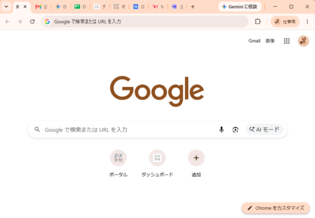
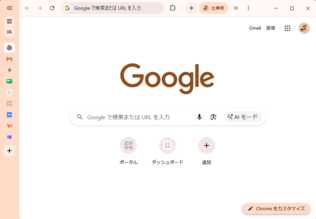
しかし、縦タブにしただけでは「少し見やすくなったかな?」程度で、大きな意義は感じにくいかもしれません。
この縦タブ機能は「タブグループ」と組み合わせたときに真価が発揮されます!
毎日の「探す時間」をなくし、時短を実現する、縦タブとタブグループの活用手順をご紹介します。
縦タブ×タブグループ 設定・活用手順
タブグループとは、その名の通りタブを案件や用途ごとに「フォルダ分け」のようにまとめる機能です。少しの検索ではあまり恩恵を感じませんが、ビジネス利用においては手放せなくなるほど便利です。
ステップ1:縦タブを有効にする
Chromeの画面上部にある設定または右クリックから、縦タブ表示に切り替えます。
タブ上で右クリックで「タブを縦方向に表示」を選択で簡単に設定できる!
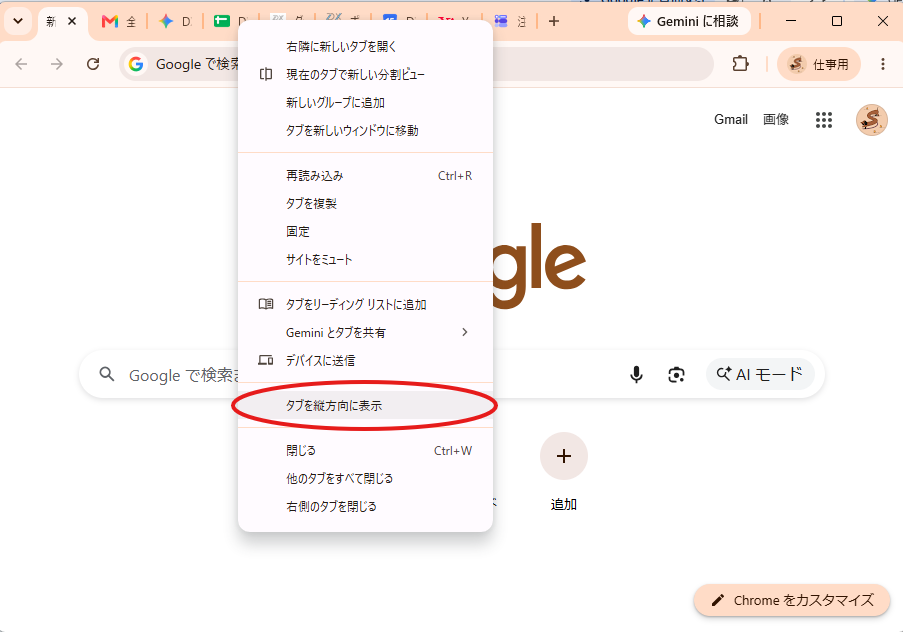
切り替えると、ブラウザの左側にタブが並び、開いているウェブサイトのタイトルがはっきり読める状態になります。
ステップ2:タブグループを作成する
まとめたいタブを複数選択で選び、グループ化していきます。
-
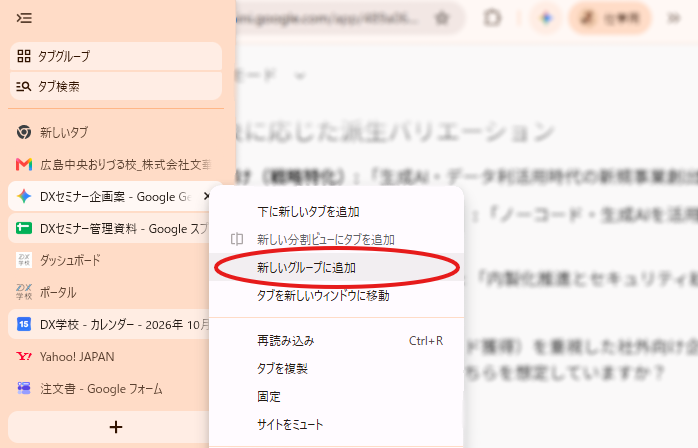
- グループにしたいタブを右クリックします。
- メニューから 「グループにタブを追加」 > 「新しいグループ」 を選択します。
- グループ名(例:「A社案件」「見積作成」「社内チャット」など)を入力し、好きなカラーを選びます。
- 同じ案件に関連する別のタブがある場合は、そのタブをドラッグ(左クリックしたまま移動)して、同じカラーのグループ内に放り込みます。
【もっと時短テクニック!:複数選択】
すでにたくさんのタブが開いている場合は、最初に複数のタブを選択してからグループ化するとさらに時短ができます。
- ズラッと並んだタブを一気に選択: 最初のタブをクリックした後、キーボードの [Shift] キー を押しながら最後のタブをクリックします。
- 離れた場所にあるタブを個別に選択: キーボードの [Ctrl] キー (Macの場合は [Command] キー)を押しながら、まとめたいタブをポチポチとクリックします。
色が変わって複数選択された状態になったら、どれか一つの上で右クリックし、「グループにタブを追加」>「新しいグループ」を選ぶと、選択したタブが一気にまとまります。
ステップ3:グループを開閉して作業スペースを整理する
これが一番のポイント!作成したタブグループは、グループ名をクリックするだけで「開く・閉じる」ができます。
- いま作業している案件: グループを展開してタブを表示
- 後で確認する案件・待機中の案件: グループ名をクリックして折りたたむ
開いている
閉じている
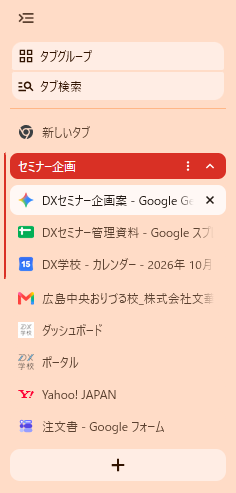
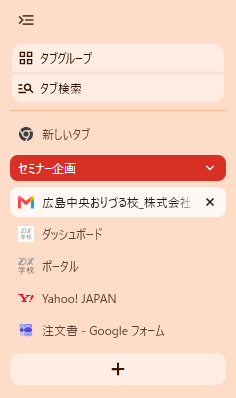
「複数ウィンドウ」管理より圧倒的に便利!
これまでは、タブが増えすぎたら「ブラウザを複数立ち上げて、案件ごとにウィンドウを分ける」という使い方をしていた方も多いと思います。 しかし、その方法だと「あの件をまとめたウィンドウはどれだったっけ?」と探す手間が発生してしまいます。
縦タブとタブグループを組み合わせることで、1つのブラウザ(ウィンドウ)の中だけで、フォルダのように整理された状態を作ることができます。 必要な時に必要なグループだけを開閉できるので、より感覚的にインターネットを使うことができ、業務のスピードアップも間違いないです!
まとめ
「たかがタブの整理」と感じるかもしれませんが、毎日繰り返す「タブを探す数秒」の積み重ねは、年間を通すと膨大な時間のロスになります。 この機能を活用すれば、PC作業の時短に繋がり、本来集中すべき業務に時間を割くことができます。
広島で頑張る中小企業の皆様へ、ぜひ今日から「縦タブ×タブグループ」を試してみてください。まずは、よく使うタブを2〜3個まとめてグループ化するところから始めてみましょう!
DX学校 広島中央おりづる校では生産性向上に悩む中小企業のDXのために、こうした身近なツールの便利な使い方から、本格的なIT導入による業務効率化まで、幅広くサポートしています。IT・AI活用から根本的な業務改善などに、お困りごとがありましたら、ぜひお気軽にご相談ください!