.png?width=154&height=55&name=logo07%20(1).png "DX学校広島中央おりづる校")
Gemini 3(Pro搭載の思考モード)を使用して1週間ほどが経ちました。 実際に使用しているとAIの回答精度を実感し、本当に「頭が良くなったな~」と感心するばかりです。
Gemini 3の基本機能については、前回の記事もぜひチェックしてみてくださいね!
あわせて読みたい:Google最新AI「Gemini 3」発表!日本語が書ける画像生成「Nano Banana Pro」で販促が変わる
あわせて読みたい:AIで中小企業を強くする!Gemini Advancedと独自AI「Gems」の賢い使い方(知っておきたいリスクも網羅)
さて今回は、私たちDX学校広島中央おりづる校としても待望だった新機能、 「GeminiでのGoogleスライド生成」について、試用レポートをお届けします!
なぜ「Geminiでスライド作成」が待望だったのか?
実は、DX学校広島中央おりづる校の「IT導入士(初級)講座」では、カリキュラムの最後に受講生の皆様にプレゼンテーションを行っていただいています。
そこで「ぜひ生成AIを使って資料を作ってみましょう!」と推奨したかったのですが……これまでは自信を持っておすすめできる方法がありませんでした。
プレゼン資料を作るAIといえば「Genspark」や「Gamma」などが有名です。
しかし、
-
ツールをいくつもまたいで使うのはスマートではない
-
「PowerPoint」以外の選択肢である「Googleスライド」を知ったばかりの方に、新しい別ツールの話をすると混乱してしまう
「ITやAIは難しい」と感じている方に、あれもこれもと詰め込むのは得策ではありません。
「いつものGoogleの画面で、そのまま完結できればいいのに……」
そんな長年の悩みを、今回のGemini 3が見事に解決してくれました!✨
1. ボタン一つでデザイン激変!でもちょっと待って…?
まずは、既存のスライド編集画面に追加された機能から。
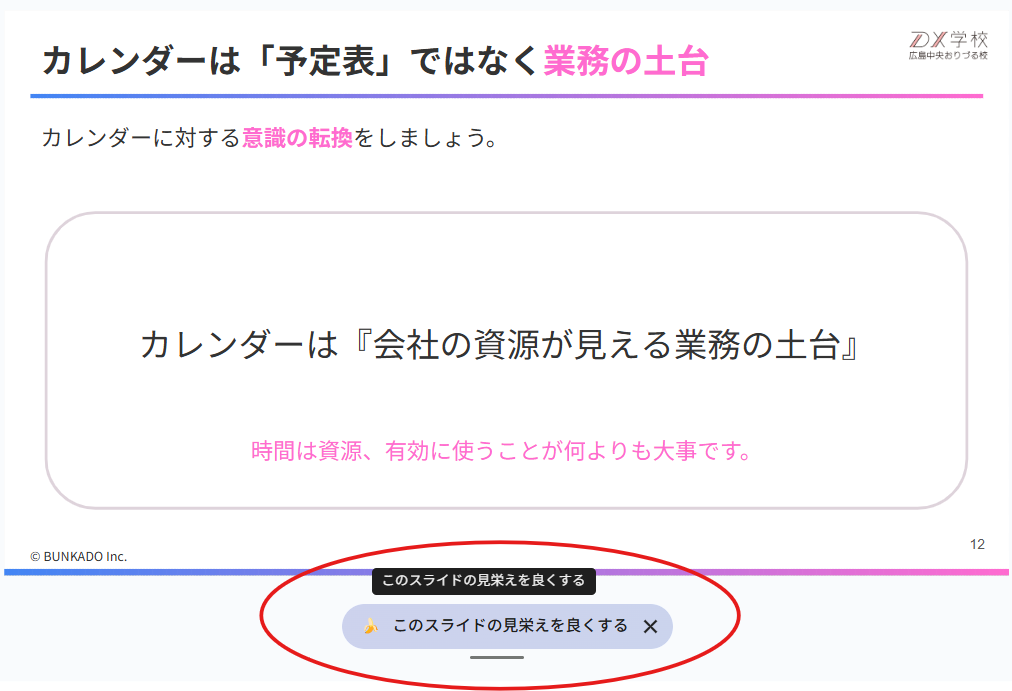
スライド上に表示される「このスライドの見栄えを良くする」というボタンを試してみました。
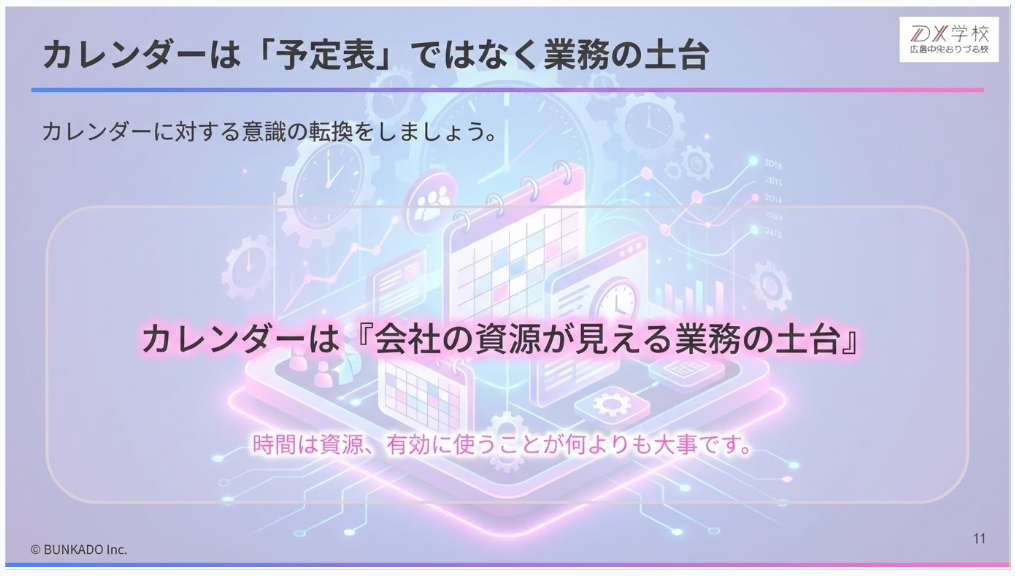
ポチッと押してみると…… 一瞬でレイアウトや装飾が整い、見違えるように綺麗なスライドになりました!これには素直に感動です。
▼スライドの下部に「このスライドの見栄えを良くする」ボタンが現れるので押します
▼見栄えが良くなりました!
しかし、ここで事件が発生!!
なんと、スライド内に使用していたフリー素材の画像まで、AIが勝手に書き換えて(改変して)しまいました!
さらに、画像を使用していない他のページでは、全くテイストの違う絵が生成されていました……。これは正直、良くないです!
確かに、AIが生成したイラスト自体はスライドの内容や意図にかなり沿ったものでした。 しかし、そこには大きなリスクが潜んでいます。
-
素材サイトの規約やイラストの著作権の問題に関わる可能性がある
-
ページごとに絵柄が変わり、資料全体のデザインや統一感が損なわれる
「見栄えが良い=正解」とは限りません。 特に企業の資料として外部に出す場合、勝手な画像の改変は会社の信用問題に関わることもあります。
この機能を使う際は、画像の扱いに十分注意し、慎重に行うことを強く推奨します!
2. Geminiアプリからスライドを「0」から生成!
今回一番の注目は、これです!
Geminiアプリ(チャット画面)から、会話だけで直接Googleスライドを生成できるようになりました。
普段使っているGoogle環境で完結するのは、初心者の方にとっても大きな安心材料です。 とりあえず、「スライドを生成できますか?」とだけGeminiに聞いてみました。
2025/12/9 追記:このスライド作成機能はCanvasモードをオンにすることで使用できます!
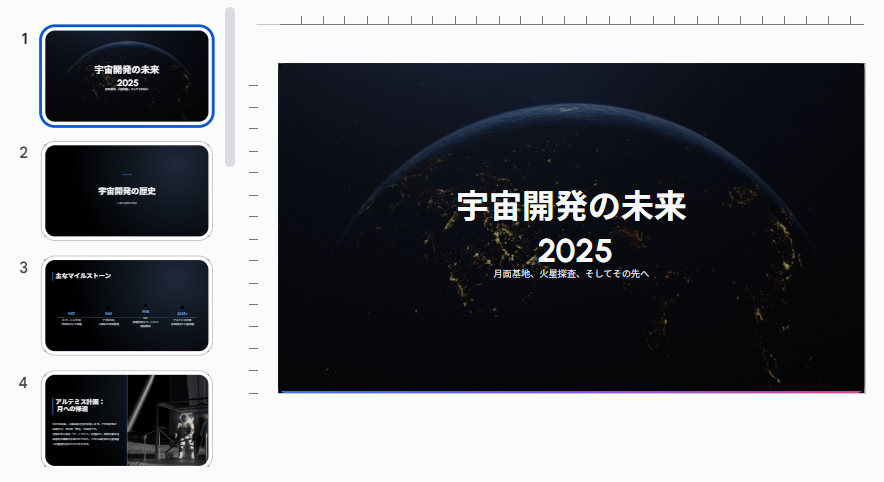
すると「宇宙開発の未来2025」という壮大なスライドが生成されました(笑)。 アルテミス計画や宇宙ビジネスなど、夢があって未来を感じますね!
そこからさらに、こんな指示(プロンプト)を追加して修正を依頼しました。
-
「文字を少なめに、情報のインパクトを残して!」
-
「PREP法(結論・理由・具体例・結論)の構成にして!」
-
「日本人にわかりやすいよう、通貨は日本円で表示して!」
すると、指示通りに修正されたスライドがあっという間に完成!
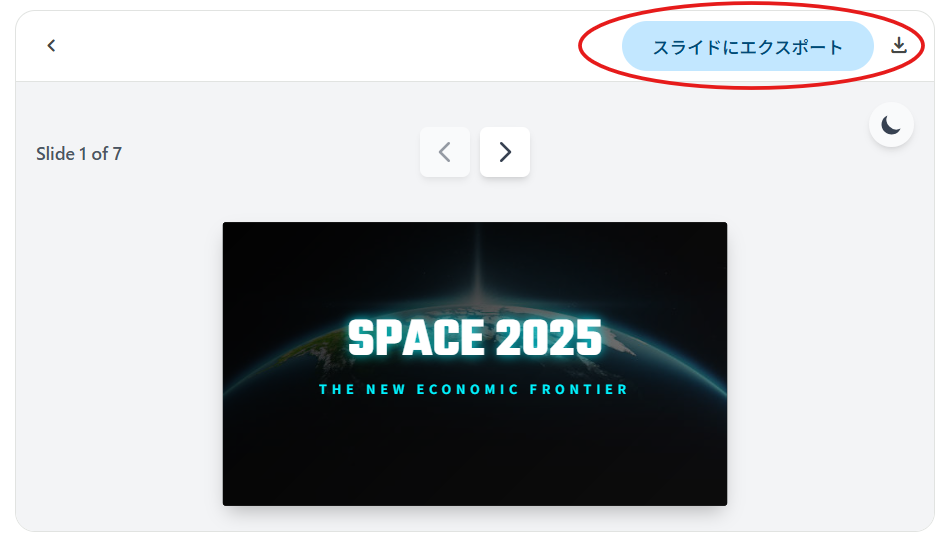
もちろん、これをGoogleスライドとしてエクスポート(保存)すれば、あとから自分で文字や配置を自由に編集できます。
▼右上に表示される「スライドにエクスポート(保存)」を押せばスライドで使えるようになります
比較して見てみましょう。「文字を少なめに、情報のインパクトを残して」の指示通り、追加修正したスライドの方は見るからに文字数が少なくなっています。これは少し見栄えが悪いので修正が必要そうですが(笑)。
▼最初に生成されたスライド
▼指示(プロンプト)を追加して修正したスライド
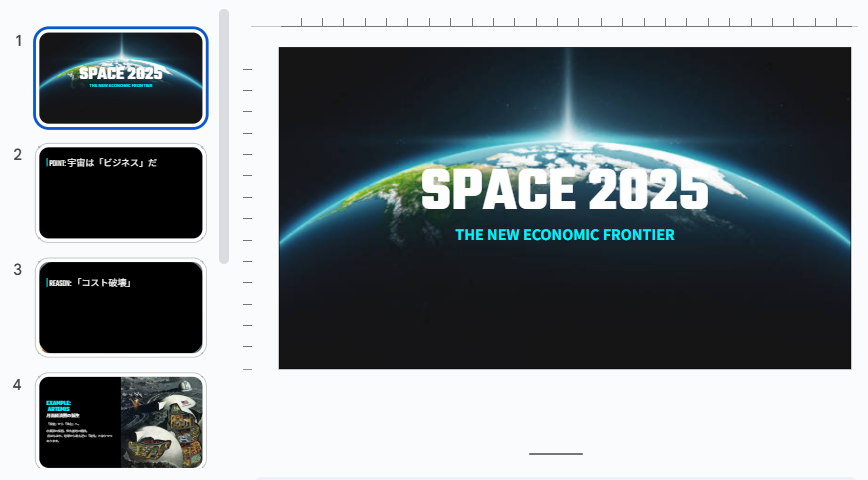
ここまでできるのであれば、これまでは構成と配置をしていた時間が短縮されて、資料作成の初速が「爆速」になりますね。
その外にもGoogleスライドの右側にNano Bananaが追加されています。バナナのアイコンをクリックすると、「画像を生成する」という項目が表示されます。
これは、資料を作成するためにインターネットに素材を探しに行く必要が無くなり、GeminiとGoogleスライドの併用で資料作成が完結できるようになったということです。
▼右側のバー(柱)にスライドの各機能が表示されています、画像生成のNano Banana はバナナのアイコンです

3.AIを使う側の人間の持つ設計図・指示(プロンプト)が大事!
今回試してみて、痛感したことがあります。 それは、「何を、誰に、どう伝えたいか」という設計図は、AIを使う側である人間が持っていなければならないということです。
指示が曖昧だと、AIは「なんとなくいい感じ」のものしか作れません。 このAIという道具を使用するには、今まで私たちが感覚でやっていたノウハウを明確に言葉で指示する必要があります。(=プロンプト)
-
曖昧な指示をして「なんか違うんだよな〜」で終わらせない。
-
「PREP法で構成して」「簡潔に表現して」「中学生にもわかるようにして」と言語化する。
-
生成されたものと、自分のイメージのギャップを埋める指示を出す。
私のおすすめは、いきなり資料(スライド)を作らせるのではなく、まずはテキストチャットでGeminiと「壁打ち(相談)」をして構成を固めてから、「今の内容でスライドを作って」と依頼する方法です。何を生成するにもこれが一番ズレが少なく、クオリティを担保できます。
4. まとめ:便利な道具も「基礎知識」があってこそ
面倒な作業をAIがやってくれる時代になりました。 だからこそ、これからは「伝え方のコツ」「AIへの指示の出し方」「表現の仕方」といったテクニックを知っているかどうかが、大きな差になります。
「鉛筆を持っていても、削り方を知らなければただの棒」
これと同じで、どんなに便利なAIという道具があっても、基礎知識を持って使いこなさなければ宝の持ち腐れです。
DX学校広島中央おりづる校では、単なるツールの導入だけでなく、それをどう活かして業務を変えていくか、その「基礎知識」と「使いこなし方」をしっかりサポートしています。
「AIを使ってみたいけど、何から指示すればいいかわからない」 そんな悩みをお持ちの広島の中小企業の皆様、ぜひ一緒に「道具の使い方」から学んでいきましょう!