.png?width=154&height=55&name=logo07%20(1).png "DX学校広島中央おりづる校")
「業務アプリやWebサイトからダウンロードしたデータを、わざわざブラウザのGoogleドライブを開いてアップロードし直している」
「会社の標準はGoogleドライブなのに、専門ソフトがPCローカル保存にしか対応していないため、ファイル移動に毎日何往復もしている」
デジタル化やDXを進める過程で、多くの中小企業が直面するのがこの「クラウドとPCローカルの二度手間問題」です。
実は、この煩わしい行き来を一瞬で解消し、さらに「Google Workspace Studio」や「Gemini」「Gemini Notebook」といった最新AI・自動化の管理下にWindows上のフォルダを丸ごと組み込む方法があります。
私自身も現場で活用していて便利さを実感している「Googleドライブのローカルフォルダ同期機能」の仕組みと、中小企業の現場ですぐに役立つ業務プロセスの自動化アイデアを、設定手順付きで詳しくご紹介します。
【あわせて読みたい】
Googleドライブにある「パソコン」タブとは?
ブラウザでGoogleドライブを開くと、左側のメニューに「マイドライブ」「共有ドライブ」と並んで、「パソコン」というタブが表示されているのを見たことがあるでしょうか?
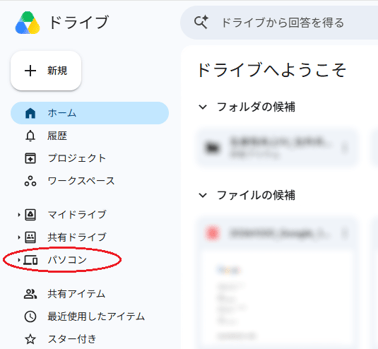
これは、「Windowsパソコンのローカル環境にある特定のフォルダを、Googleドライブ上でそのまま取り扱えるようにする」ための機能です。
通常、パソコンのローカル環境に保存したファイルは、手動でクラウドへ上げ直さなければ社内共有やGoogleのクラウド機能の対象になりません。
しかし、このローカルフォルダの同期機能を活用すれば、「Windows上の指定フォルダにファイルが入った瞬間、自動的にGoogleドライブ上にも同じように同期される」という環境が完成します。(パソコン側で削除すればドライブ側も連動して削除されます)
【あわせて読みたい】
ローカルフォルダを自動同期する4つのステップ
最も効果を実感しやすい「Chromeブラウザのダウンロード先のローカルフォルダをGoogleドライブと常時同期させる設定」を例に、具体的な手順を解説します。
ステップ1:パソコン版Googleドライブをインストールする
この連携の橋渡しを行うのは、Googleが公式提供しているアプリ「パソコン版Googleドライブ」です。まだPCに入っていない場合は、Google公式サイトからインストーラーを入手し、会社で使っているGoogle Workspace(またはGoogle)アカウントでログインしておきます。
ステップ2:同期したいWindowsフォルダを右クリック
パソコン版Googleドライブが起動して常駐していれば、設定はとても簡単です。
- Windowsのエクスプローラーを開きます。
- 同期させたいフォルダ(例:「ダウンロード」フォルダ、またはデスクトップ上の連携用フォルダ)を右クリックします。
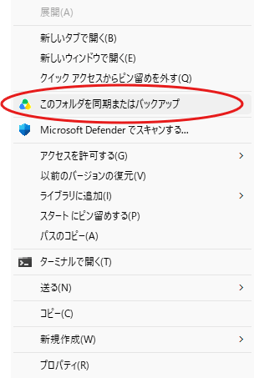
- メニューから「その他のオプションを表示」>「Google ドライブで同期またはバックアップ」を選択します。
「その他のオプションを表示」を押すとメニューが出てきます
ステップ3:ブラウザのGoogleドライブで確認する
ブラウザでGoogleドライブを開き、左側メニューの「パソコン」をクリックします。自分のPC名が表示され、その中に先ほど指定したフォルダがそのまま現れていれば同期完了です。
ステップ4:Chromeのダウンロード先をそのフォルダに指定する
Google Chromeの設定画面(右上の三点リーダー >「設定」>「ダウンロード」)を開き、ダウンロード先をステップ2で同期設定したフォルダに指定します。
これで準備は完了です。以後、WebブラウザやWebシステムからダウンロードしたファイルは、パソコンのローカルに落ちると同時に、自動的にGoogleドライブの管理下へ格納されます。
※補足: 今回はPCローカルの「ダウンロード」フォルダを同期する手順をご紹介しましたが、パソコン版Googleドライブを導入していれば、Chromeの保存先を直接「マイドライブ」に指定することも可能です。
クラウドの管理下になると何が変わるのか?
パソコン版Googleドライブの同期機能には、大きく分けて2つの側面があります。
- Googleドライブ(クラウド)上のデータを、パソコンのローカルフォルダ感覚で閲覧・編集できる機能
- パソコン上のローカルフォルダを、Googleドライブ(クラウド)の管理下に置いて扱える機能
今回の設定により、後者の「ローカルフォルダがクラウドの管理下に置かれる」状態になるため、日常業務の細かなストレスが一気に解消されます。
その最大のポイントは、「データの二重管理(重複保存)をなくし、一元管理できる点」にあります。手動でアップロードを繰り返していると、PCローカルとクラウドの双方に同じファイルが増え続け、「どれが最新版か分からない」「古いデータで上書きしてしまった」といった混乱(先祖返り)が現場で起きがちです。
だからこそ、最初から「手動アップロードという作業そのものをなくす(自動同期させる)」仕組みにしておけば、扱うデータは常にクラウドと手元で常に同期され、最新データが1つに保たれます。これによって、無駄なファイルの増殖や取り違えのトラブルを根本から防ぐことが可能です。
- メール添付がシームレスに!
Gmail作成時、ローカルから重いファイルをアップロードし直すことなく、ドライブ参照からワンクリックで追加できます。 - 資料作成が高速化!
Googleドキュメントやスライドに画像を挿入する際も、ドライブ経由で配置ができます。 - スマホから外出先でも確認可能!
現場や移動中であっても、オフィスの自席PCにあるダウンロードフォルダ内のデータをスマートフォンから閲覧できます。
さらに、この機能の真価は、ここから先の「自動化とAI連携」にあります。
いつものフォルダが「AIエージェントの作業場」に変わる
ローカルフォルダがGoogleドライブ上に同期されるということは、「Google Workspaceと連携したGeminiや、Workspace Studioのトリガー・アクションの対象になる」ということを意味します。つまり下記のような業務プロセスの効率化、自動化を実現できます。
- Geminiでローカルデータの検索・質問ができる
「先週ダウンロードしたあの仕様書、どこだっけ?」というときも、Geminiに自然言語で話しかければ、ドライブ経由でファイル内まで探して教えてくれます。 - Workspace Studioでプロセスの自動化を組める
「ローカルフォルダに特定の名前のファイルが追加されたら、指定のフォルダへ移動して関係者へ通知する」といった自動化フローを、ノーコードで直感的に構築できます。
「ローカルフォルダに追加された表示名が「請求書」のアイテム(ファイル)を指定のフォルダへ移動させて、チャットのスペースへ通知する」ワークフロー
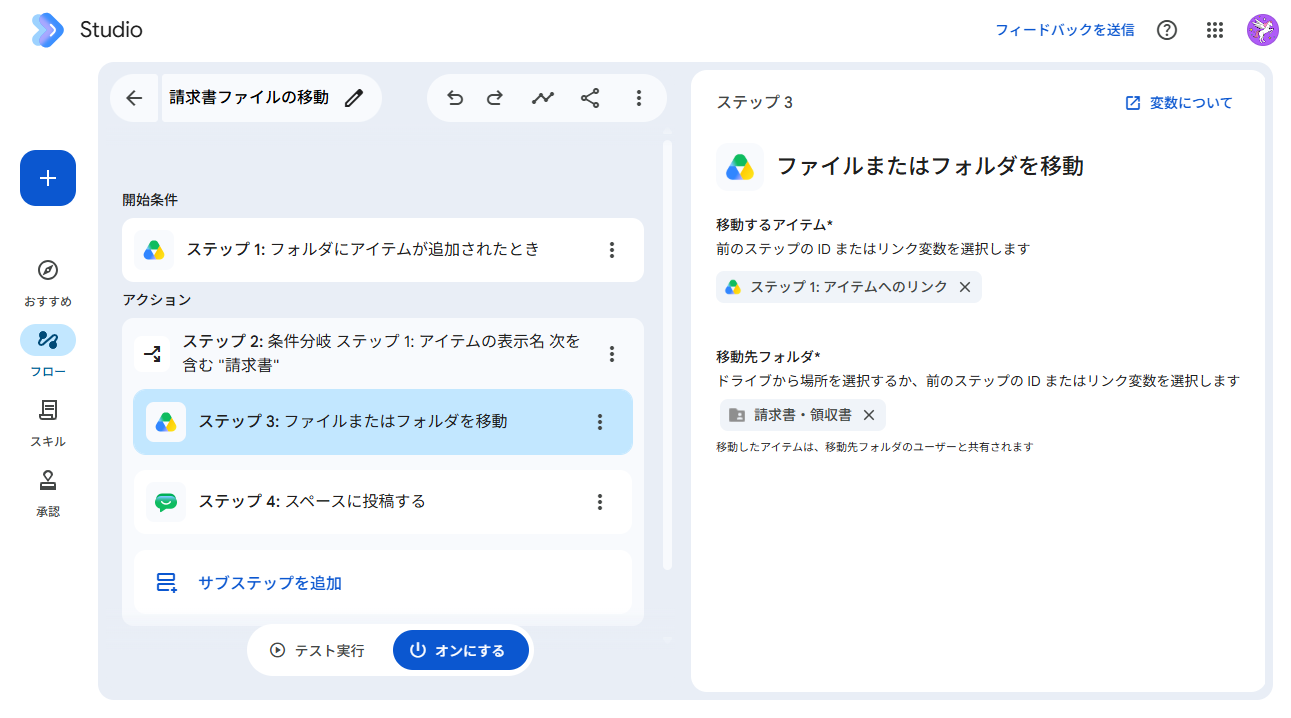
こうやって組み合わせれば、これまでPCの手元で孤立していたデータを自社のAIエコシステムに組み込むことができます!
【あわせて読みたい】
単なる置き換えではない!「ツールの組み合わせ」で業務プロセスを刷新する
普段使い慣れているWindowsのフォルダ操作と、すでに導入されているGoogle Workspaceの機能を正しく結びつけるだけで、「人間が手作業で右から左へファイルを動かしていた時間」をゼロにできます。
今回の仕組みの最大のポイントは、「ローカル」「クラウド」「同期」といったITの基礎概念さえ理解していれば、身近なツールの機能を正しく組み合わせて、業務プロセスの自動化まで自力で実現できるという点です。
「たった数分のファイル移動だから」と軽視できません。
仮に1日5分のファイル整理作業であっても、年間(約240営業日)に換算すると20時間もの時間を費やしています。時給換算(人件費含め2,500円)で考えると、社員1人あたり年間約5万円、5人のチームなら年間100時間・約25万円相当のコストが、右から左へデータを動かすだけのルーチンワークに消えていることになります。
最も重要なのは「何のために自動化するのか?」
ここで私たちが最も強調したいのは、「何を目的にその操作を達成したいのか?」を明確にし、「その作業は本当に必要なのか?」をゼロベースで考えることです。
目的が定まっていれば、身近なツールの組み合わせ次第で、日常の小さな困りごとから部署全体の大きな変革まで、いくらでも効率化を進めることができます!
まずは身近なルーチンワークを自動化し、現場に「意義ある時間(余裕)」を生み出すこと。
そして、その生まれた余裕を使って、自社のあるべき姿や新たな付加価値づくり(商売替え)に挑戦していくこと。
これこそが、私たちが目指す「デジタルトランスフォーメーション(DX)」です。
【あわせて読みたい】
小さな自動化から、会社の働き方を変えていきませんか?
「自社のPC環境でも、このダウンロード同期や自動化は組めるだろうか?」「Google Workspaceを導入しているけれど、メールやカレンダーしか使えていない」
「現場のムダを減らし、業務プロセスを刷新できる社内リーダー(IT導入士)を育てたい」
DX学校 広島中央おりづる校では、広島の中小企業・小規模事業者様が自社のペースで着実にデジタル化を進められるよう、ツールの選定・設定から社内推進リーダーの育成まで伴走支援を行っています。
まずは自社のルーチンワークのどこを自動化できるか、無料相談でお気軽にお話ししてみませんか?